
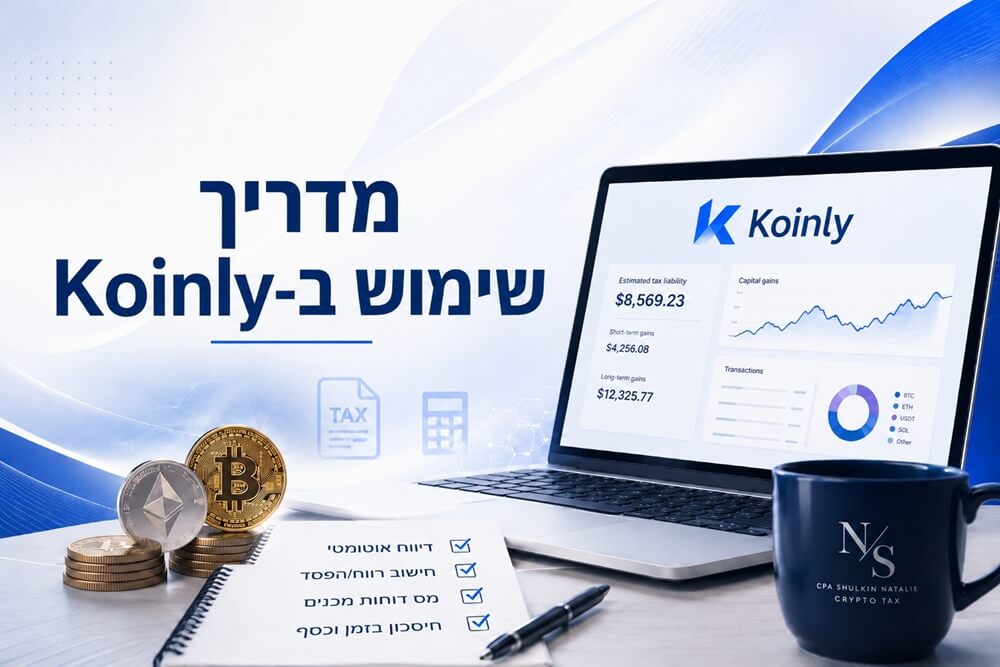
מי שמגיע ל-Koinly בפעם הראשונה עלול להרגיש שמדובר במערכת מעט מורכבת: צריך לחבר זירות מסחר, להעלות קבצים, לקשר ארנקים ולוודא שכל המידע נקלט בצורה מסודרת.
בפועל, כשעובדים לפי סדר פעולות ברור, התהליך הופך לפשוט הרבה יותר.
במדריך הבא ובסרטון, נעבור שלב אחר שלב על ההרשמה ל-Koinly, מתן גישה לחשבון, העלאת נתונים מזירות מסחר וחיבור ארנק חם, כדי שתוכלו לרכז את פעילות הקריפטו שלכם במקום אחד בצורה מסודרת.
שלב ראשון: הרשמה ל-Koinly
בשלב הראשון נרשמים ל-Koinly באמצעות שם משתמש וסיסמה.
אפשר כמובן להירשם גם באמצעות חשבון ה-Gmail שלכם, כך שהרישום יהיה מהיר וקל יותר.
לאחר ההרשמה:
בוחרים ב-Tax Reports + Portfolio Tracking.
תחת Home Country בוחרים Israel.
תחת Base Currency בוחרים USD.
לוחצים על המשך.
מיד לאחר מכן יופיע לחצן המשך בצד ימין למעלה. הקליקו עליו ותגיעו אל המסך הראשי.
שלב שני: מתן הרשאות גישה לחשבון
בתפריט העליון לוחצים על Settings.
לאחר מכן: בוחרים ב-Team.
מקליקים על לחצן Invite.
מזמינים את המשתמשים שתרצו להעניק להם גישה לממשק.
שלב שלישי: העלאת נתונים
ייבוא נתונים מזירת מסחר
בתפריט העליון לחצו על Wallets ולאחר מכן על:
Add Wallet / Exchange
בחרו את זירת המסחר הרלוונטית.
בסרטון ניתן לראות שבחרנו ב-Binance.
לאחר שמקליקים על זירת המסחר, תיפתח חלונית שבה נבחר:
Import from File
כעת נכנסים לזירת המסחר הרלוונטית. בסרטון ניתן לראות שאנו נכנסים ל-Binance ומייצאים את היסטוריית הפעילות.
שימו לב שניתן לבחור את התאריכים הרלוונטיים לתיעוד.
לאחר הורדת הקובץ, במקרה שלנו הורדנו קובץ CSV לאור ריבוי הפעולות, חוזרים ל-Koinly ובוחרים תחת Wallets את זירת המסחר הרלוונטית.
לאחר מכן:
לוחצים על Import File.
מעלים את הקובץ.
ממתינים עד שמתקבלת הודעה המאשרת שהמידע הועלה בהצלחה.
יש לבצע את הפעולה בהתאם למספר התיעודים ולחלוקת השנים שבחרתם לבצע.
ניתן לראות גם את התהליך הזה בסרטון שערכנו.
ייבוא נתונים מארנק חם
בסרטון הדגמנו את התהליך באמצעות MetaMask.
ראשית, ניגשים למשתמש בצד ימין למעלה ובוחרים:
Receive
לאחר מכן בוחרים את המטבע הדיגיטלי הרלוונטי.
במקרה שהודגם בסרטון, מדובר היה ב-Ethereum.
כעת חוזרים ל-Koinly:
נכנסים שוב ל-Wallets בתפריט העליון.
בשורת החיפוש מחפשים MetaMask.
מקליקים על Setup Auto-Sync.
בוחרים את המטבע הדיגיטלי הרצוי.
מזינים את כתובת הארנק הציבורית (Public Address) של הארנק החם.
חשוב: אין להזין בשום שלב את ה-Seed Phrase או את ה-Private Key של הארנק.
לאחר הזנת כתובת הארנק יופיע לחצן:
Add 1 Linked Account
לאחר מכן לוחצים על:
Import
שלב רביעי: רכישת מנוי Koinly
ב-Koinly תוכלו למצוא מספר סוגי מנויים.
תוכלו להתייעץ איתנו לגבי המנוי המתאים לכם, בהתאם להיקף הפעילות שלכם.
בנוסף, ניתן לקבל מטעם משרדנו שולקין פתרונות מיסוי, מנוי מוזל שיתאים להיקף הפעילות שלכם.